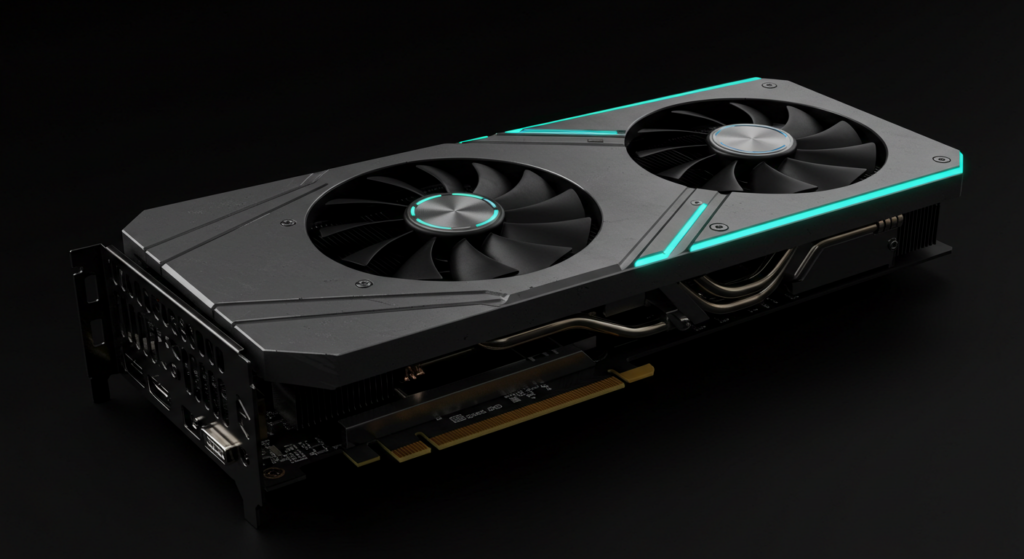
Como ver a quantidade de VRAM do seu PC? A VRAM, ou Memória de Vídeo Dedicada, é um componente fundamental no universo da computação moderna, especialmente para quem busca alto desempenho. Pense nela como a “memória RAM” exclusiva da sua placa de vídeo. Assim como a RAM principal do seu computador guarda dados para o processador, a VRAM é o espaço de trabalho ultrarrápido da GPU (Unidade de Processamento Gráfico).
Ela armazena tudo o que a placa de vídeo precisa processar em tempo real: texturas de jogos, modelos 3D complexos, efeitos visuais, dados de edição de vídeo em alta resolução e até mesmo informações de interfaces de software.
Ter uma quantidade adequada de VRAM é crucial porque afeta diretamente a fluidez e a qualidade visual da sua experiência. Se a VRAM for insuficiente para a tarefa, a GPU terá que recorrer à memória RAM principal do sistema, que é muito mais lenta.
Essa troca constante de dados entre a VRAM e a RAM principal, conhecida como “troca de contexto” ou “paginação”, causa gargalos, quedas de frames e, em última instância, uma experiência travada e frustrante. Saber quanta VRAM você tem e como ela impacta seu sistema é o primeiro passo para otimizar o desempenho do seu PC e tomar decisões informadas sobre futuros upgrades.
Índice
Por Que a VRAM é Tão Importante?
A importância da VRAM cresceu exponencialmente com o avanço dos gráficos e da complexidade dos softwares.
- Jogos: Os jogos modernos são verdadeiras obras de arte digital, com texturas em altíssima resolução, modelos 3D incrivelmente detalhados, iluminação complexa e efeitos visuais realistas. Tudo isso exige um volume enorme de dados que precisa ser acessado rapidamente pela GPU. Uma VRAM robusta permite que a placa de vídeo carregue essas informações de uma só vez, garantindo que o jogo rode liso, sem engasgos, e com a fidelidade visual que os desenvolvedores planejaram. Em jogos competitivos, onde cada milissegundo conta, a VRAM pode ser a diferença entre a vitória e a derrota, garantindo taxas de quadros consistentes.
- Edição de Vídeo e Design Gráfico: Profissionais que trabalham com edição de vídeo em 4K, 8K ou até mesmo em 1080p com muitas camadas e efeitos, sabem que a VRAM é um divisor de águas. Ela acelera a renderização de pré-visualizações, a aplicação de filtros e efeitos em tempo real, e a exportação final do projeto. Softwares de design gráfico e modelagem 3D também dependem intensamente da VRAM para manipular texturas complexas, modelos de alta contagem de polígonos e cenas detalhadas, permitindo que os artistas trabalhem de forma mais fluida e produtiva.
- Inteligência Artificial e Machine Learning: O campo da IA, especialmente o treinamento de modelos de deep learning, é um dos maiores consumidores de VRAM atualmente. Redes neurais gigantescas, conjuntos de dados massivos e cálculos paralelos intensivos exigem uma capacidade de memória de vídeo sem precedentes. GPUs com muita VRAM são essenciais para pesquisadores e desenvolvedores que trabalham com IA, pois permitem o treinamento de modelos mais complexos e em menos tempo.
- Realidade Virtual (VR) e Aumentada (AR): Para uma experiência imersiva e sem náuseas na VR/AR, é fundamental que as imagens sejam renderizadas rapidamente e com altíssima taxa de quadros. A VRAM desempenha um papel crucial aqui, garantindo que as duas telas (uma para cada olho) recebam dados gráficos suficientes para criar uma sensação de presença convincente.
Leia também: Placa de Vídeo: O que você precisa saber para escolher a melhor

Como Saber a VRAM do Seu PC
Verificar a quantidade de VRAM do seu computador é um processo simples e direto, seja você usuário de Windows ou macOS. Conhecer essa informação é o ponto de partida para entender as capacidades gráficas da sua máquina.
No Windows
Existem algumas maneiras de checar sua VRAM no sistema operacional Windows. A mais comum e fácil é através das configurações de vídeo:
- Abra as Configurações: Clique no botão Iniciar do Windows e selecione o ícone de engrenagem para abrir as “Configurações”, ou simplesmente digite “Configurações” na barra de pesquisa e pressione Enter.
- Acesse as Configurações de Tela: Dentro das Configurações, clique em “Sistema” e, no menu lateral esquerdo, selecione “Tela” (ou “Monitor”, dependendo da sua versão do Windows).
- Vá para as Configurações Avançadas: Role a página para baixo e clique em “Configurações avançadas de tela”.
- Veja as Propriedades do Adaptador: Na nova janela, procure e clique em “Propriedades do adaptador de vídeo para o Monitor 1”. Se você tiver vários monitores conectados e/ou placas de vídeo, pode ser necessário verificar as propriedades de cada um deles para identificar a VRAM de todas as GPUs.
- Encontre a Memória de Vídeo Dedicada: Uma nova janela pop-up aparecerá. Nela, procure por “Memória de Vídeo Dedicada”. O valor exibido ao lado é a quantidade de VRAM da sua placa de vídeo principal.
Método Alternativo para Múltiplas GPUs (Ferramenta DirectX Diagnostic – DxDiag):
Se você tem um PC com mais de uma placa de vídeo (como um notebook com gráficos integrados e uma GPU dedicada, ou um desktop com SLI/CrossFire), o DxDiag pode ser mais informativo:
- Abra o DxDiag: Na barra de pesquisa do Windows, digite “dxdiag” e pressione Enter. Uma janela do DirectX Diagnostic Tool será aberta.
- Confirme a Execução: Se for solicitado, confirme que deseja executar a ferramenta.
- Navegue entre as Abas de Monitor: Na janela do DxDiag, você verá abas como “Sistema”, “Tela 1”, “Tela 2”, etc. Clique na aba correspondente à sua placa de vídeo principal (geralmente “Tela 1” para a GPU em uso) ou “Tela 2” para a GPU secundária, se houver.
- Localize a Memória de Vídeo: Na seção “Dispositivo”, procure por “Memória de Vídeo” (ou “Display Memory”). Esse valor indica a VRAM dedicada da GPU selecionada.
No macOS
A verificação da VRAM em computadores Apple é igualmente simples, mas a forma de exibição pode variar um pouco, especialmente em modelos mais recentes com chips da série M.
- Acesse “Sobre Este Mac”: Clique no ícone da Apple no canto superior esquerdo da tela. No menu que se abre, selecione “Sobre Este Mac”.
- Verifique a Seção “Gráficos”: Na janela “Sobre Este Mac”, você verá um resumo das especificações do seu sistema. Ao lado de “Gráficos” (ou “Display”), estará listado o nome da sua placa de vídeo e, na maioria dos casos, a quantidade de VRAM associada a ela.
Observação para Dispositivos Apple Silicon (Chips M1, M2, etc.):
Para Macs equipados com os chips Apple Silicon (como MacBook Pro M1, MacBook Air M2), você notará que a informação de VRAM dedicada pode não aparecer da mesma forma. Isso ocorre porque a arquitetura unificada da Apple integra a memória diretamente no chip (SoC – System on a Chip), sendo compartilhada entre CPU, GPU e Neural Engine. Nesses casos, a “VRAM” não é uma memória separada, mas sim uma parte da memória unificada do sistema que é alocada dinamicamente para as tarefas gráficas.
Para mais detalhes no macOS (Relatório do Sistema):
Se você quiser uma análise mais profunda ou a informação da VRAM não estiver clara na primeira etapa:
- Abra o Relatório do Sistema: Na janela “Sobre Este Mac”, clique no botão “Relatório do Sistema…” (ou “Informações do Sistema…”, dependendo da versão do macOS).
- Navegue até “Gráficos/Telas”: Na barra lateral esquerda da janela do Relatório do Sistema, role para baixo até a seção “Hardware” e clique em “Gráficos/Telas” (ou “Placas de Vídeo/Telas”).
- Identifique a VRAM: Aqui, você verá uma lista detalhada das suas GPUs. Para cada uma, a quantidade de VRAM disponível será listada ao lado de “VRAM”.
VRAM: Quanto é Suficiente?
A pergunta “quanta VRAM eu preciso?” não tem uma resposta única, pois a quantidade ideal depende diretamente do que você planeja fazer com seu computador. O cenário de uso dita as necessidades.
- Para Tarefas Básicas (Navegação, Documentos, E-mails): Para o uso cotidiano, que envolve navegação na internet, trabalho com documentos de texto, planilhas, e-mails e consumo de mídia (vídeos em streaming, música), a quantidade de VRAM não é um fator crítico. Placas de vídeo integradas mais simples, com VRAM compartilhada da RAM principal (geralmente entre 128 MB e 512 MB alocados dinamicamente), são mais do que suficientes para essas atividades. Você não notará diferença de desempenho com mais VRAM nesses casos.
- Para Jogos (Nível Casual a Entusiasta): Este é o segmento que mais demanda VRAM.
- Jogos Leves e eSports (Ex: Fortnite, League of Legends, CS2, Minecraft): Para esses títulos, que são otimizados para rodar em hardware mais modesto, 2 GB a 4 GB de VRAM podem ser suficientes se você estiver jogando em resoluções como 1080p e com configurações gráficas médias a baixas. Muitos eSports são projetados para rodar em uma ampla gama de sistemas.
- Jogos AAA Modernos em 1080p (Alta Qualidade): Para desfrutar dos jogos mais recentes com gráficos de alta qualidade em resolução Full HD (1920×1080), 8 GB de VRAM é o ponto de partida recomendado. Muitos títulos exigem essa quantidade para carregar texturas em alta resolução sem gargalos.
- Jogos AAA Modernos em 1440p (Alta Qualidade): Ao subir para a resolução Quad HD (2560×1440), a demanda por VRAM aumenta significativamente. 10 GB a 12 GB de VRAM se tornam o ideal para garantir fluidez e qualidade máxima, especialmente em jogos com mundo aberto e muitos detalhes.
- Jogos AAA Modernos em 4K e Ray Tracing: Para a experiência gráfica definitiva em 4K (3840×2160) e com tecnologias como Ray Tracing (traçado de raios), que são extremamente intensivas em recursos, você precisará de uma quantidade substancial de VRAM. 16 GB ou mais é o que se espera de placas de vídeo de ponta para rodar esses cenários sem comprometer o desempenho.
- Para Edição de Vídeo e Design Gráfico: A necessidade de VRAM aqui é ditada pela resolução e complexidade do projeto.
- Edição de Vídeo em 1080p e Design Gráfico Básico: Para projetos em Full HD sem muitos efeitos complexos, 4 GB a 6 GB de VRAM podem ser suficientes, mas você pode sentir lentidão em certas operações.
- Edição de Vídeo em 4K, 3D Moderado e Design Gráfico Profissional: Profissionais que trabalham com vídeos em 4K, modelagem 3D com texturas detalhadas ou manipulação de imagens em altíssima resolução devem mirar em 8 GB a 12 GB de VRAM. Isso acelera pré-visualizações, renderizações e a interação com softwares pesados.
- Edição de Vídeo em 8K, Animação 3D Pesada, Realidade Virtual: Para as tarefas mais exigentes, como edição de vídeo em 8K, renderização de cenas 3D complexas em tempo real, ou desenvolvimento para VR, 16 GB de VRAM ou mais é praticamente um requisito. Quanto mais VRAM, mais suave será o fluxo de trabalho e mais rápidos serão os processos de renderização.
- Para Inteligência Artificial e Machine Learning: Para treinar modelos de IA, especialmente redes neurais profundas, a VRAM é um dos fatores mais limitantes.
- Modelos Menores e Experimentação: Para iniciantes e modelos mais simples, GPUs com 8 GB a 12 GB de VRAM podem ser úteis para experimentar.
- Treinamento de Modelos Complexos e Pesquisa: Para projetos de pesquisa e treinamento de modelos de deep learning que exigem grandes conjuntos de dados e arquiteturas complexas, 24 GB de VRAM ou mais é o padrão. Placas de vídeo como as da série NVIDIA RTX 4090 são populares nesse campo devido à sua vasta quantidade de VRAM.
VRAM vs. Outros Componentes
É fundamental entender que a VRAM, por mais importante que seja, não age sozinha. Ela faz parte de um ecossistema de hardware e o desempenho geral do seu PC é um resultado do equilíbrio entre todos os componentes.
- GPU (Unidade de Processamento Gráfico): A VRAM é a memória da GPU. Uma placa de vídeo com muita VRAM, mas uma GPU fraca, será como ter um caminhão com um motor de Fusca: você pode carregar muita coisa, mas não vai a lugar nenhum rápido. A arquitetura da GPU, o número de núcleos de processamento e a velocidade do clock são tão cruciais quanto a VRAM.
- CPU (Processador Central): Um processador potente é necessário para “alimentar” a placa de vídeo com dados suficientes. Se o CPU for fraco, ele pode criar um “gargalo”, impedindo que a GPU e a VRAM trabalhem em sua capacidade total, mesmo que você tenha uma placa de vídeo de ponta.
- RAM (Memória Principal): Embora a VRAM seja dedicada, a RAM principal ainda desempenha um papel. Se a VRAM se esgotar, a GPU recorrerá à RAM do sistema. Ter uma quantidade adequada de RAM (geralmente 16 GB a 32 GB para jogos e tarefas exigentes) e que seja rápida (DDR4 ou DDR5 com boas frequências) ajuda a mitigar os impactos da VRAM insuficiente, embora não seja uma substituição.
- Armazenamento (SSD vs. HDD): A velocidade do seu disco de armazenamento afeta o tempo de carregamento de jogos e aplicativos. Embora não afete diretamente a VRAM em tempo real, um SSD NVMe rápido garante que os dados cheguem mais rapidamente ao sistema e, consequentemente, à VRAM quando necessário.
Conclusão
Entender a VRAM e seu impacto no desempenho do seu PC é mais do que apenas saber um número. É compreender como ela se integra ao restante do hardware e como essa memória dedicada pode ser a diferença entre uma experiência frustrante e uma experiência fluida e imersiva.
Seja você um gamer que busca os gráficos mais realistas, um editor de vídeo que precisa de agilidade na renderização, ou um profissional de IA treinando modelos complexos, a quantidade e a qualidade da sua VRAM são fatores cruciais a serem considerados.
Verificar a VRAM é um passo simples, mas fundamental, para qualquer usuário de PC que deseja otimizar seu sistema ou planejar futuros upgrades. Ao alinhar suas expectativas de uso com a capacidade de VRAM do seu sistema, você garante que seu computador esteja sempre pronto para os desafios gráficos que a tecnologia moderna apresenta. Lembre-se, o objetivo é encontrar o equilíbrio certo para suas necessidades, garantindo que seu investimento em hardware traga o melhor desempenho possível para suas atividades.