
A vida moderna é super conectada, né? E ter internet no celular é essencial. Mas e quando o 4G ou 5G começa a falhar em algum lugar ou você precisa colocar seu notebook online rapidinho, sem Wi-Fi por perto? A solução é mais simples do que você imagina: transformar seu próprio smartphone em um hotspot móvel! É como ter um roteador Wi-Fi portátil no seu bolso.
Este guia é para você, que tem entre 14 e 45 anos e quer dominar a arte de compartilhar a internet do seu celular com seu notebook, seja ele um PC com Windows ou um MacBook. Vamos desmistificar o hotspot móvel e te dar todas as dicas para você se manter online, onde quer que esteja!
Índice
Hotspot Móvel: O que é e Por Que Você Vai Amar?
Sabe quando você está num café sem Wi-Fi, ou a internet da sua casa cai bem na hora daquela reunião importante? Ou, quem sabe, você está viajando e o hotel cobra uma fortuna pelo Wi-Fi? Nesses momentos, o hotspot móvel do seu celular vira um verdadeiro herói.
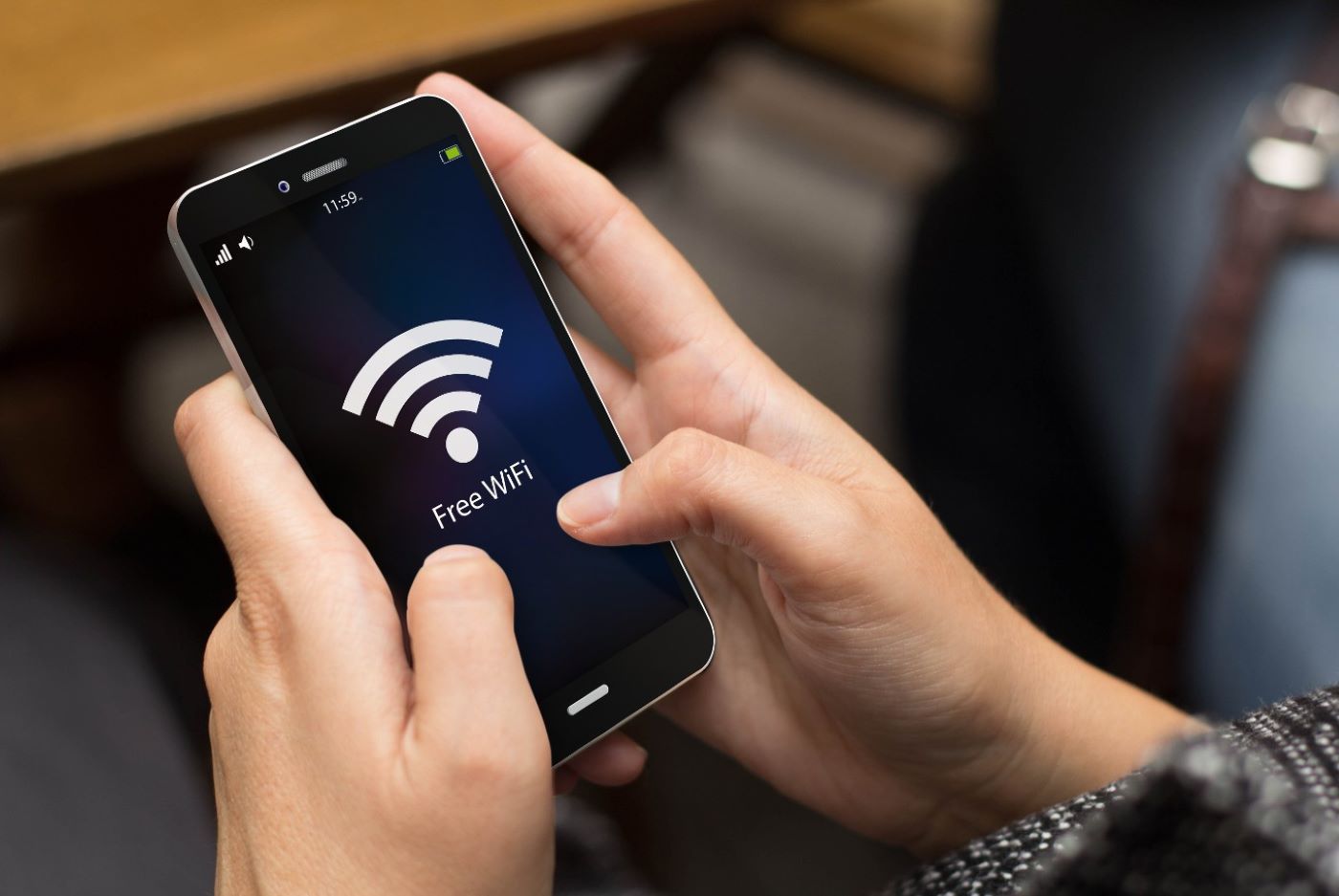
Em termos simples, o hotspot móvel (também conhecido como ponto de acesso pessoal ou roteador Wi-Fi em alguns aparelhos) é um recurso que permite que seu smartphone compartilhe a conexão de dados móveis (4G, 5G) com outros dispositivos, como notebooks, tablets e até outros celulares. Ele cria uma pequena rede Wi-Fi que só o seu celular pode fornecer, e você consegue conectar até 10 dispositivos ao mesmo tempo, dependendo do modelo do seu aparelho.
As vantagens são muitas:
- Mobilidade Total: Tenha internet onde quer que seu celular tenha sinal. Perfeito para viagens, trabalho remoto em locais inusitados ou emergências.
- Conexão de Múltiplos Dispositivos: Não é só o notebook que se beneficia. Você pode conectar seu tablet, outro celular e até a Smart TV em alguns casos, transformando qualquer lugar em um escritório ou centro de entretenimento.
- Economia: Em vez de pagar por Wi-Fi em aeroportos ou hotéis, use seu próprio plano de dados.
- Segurança: Embora redes públicas sejam convenientes, elas são menos seguras. Usar seu hotspot é uma opção mais privada e controlada.
Claro, existe um “porém”: todo esse tráfego de dados usa o seu plano de internet. Então, é bom ficar de olho para não estourar o limite e acabar com a velocidade reduzida ou pagando a mais.

Leia também: Guia de Compra: Escolher o Melhor PC Gamer para Você
Ativando o Hotspot móvel no Seu Celular
Não importa se você é do time Android ou iOS, ativar o hotspot é um processo bem intuitivo.
No Seu Android:
A forma de ativar pode variar um pouco entre os fabricantes (Samsung, Xiaomi, Motorola, etc.), mas a lógica é a mesma:
- Abra as Configurações: Procure pelo ícone de engrenagem na sua tela inicial ou na gaveta de aplicativos.
- Rede e Internet / Conexões: Dentro das configurações, toque em “Rede e internet”, “Conexões” ou algo similar. É o lugar onde você gerencia o Wi-Fi, dados móveis, etc.
- Roteador Wi-Fi e Ancoragem / Hotspot Móvel: Aqui, você deve encontrar a opção “Roteador Wi-Fi e Ancoragem”, “Hotspot Pessoal”, “Ponto de Acesso Wi-Fi” ou “Hotspot Móvel”. Toque nessa opção.
- Ativar o Hotspot: Ligue a chave ao lado de “Ponto de acesso Wi-Fi” ou “Hotspot Móvel”.
- Configurações Importantes:
- Nome da Rede (SSID): Seu celular geralmente cria um nome de rede padrão (ex: “Motorola Edge 30” ou “Rede do Fulano”). Você pode mudar isso para algo mais fácil de identificar.
- Senha: É crucial definir uma senha forte para sua rede, assim ninguém sem sua permissão vai usar sua internet. A senha padrão costuma ser gerada automaticamente, mas você pode personalizá-la. Anote essa senha, pois você precisará dela no notebook.
- Banda do Hotspot (2.4 GHz ou 5 GHz): Alguns celulares mais novos permitem escolher entre 2.4 GHz e 5 GHz. A banda de 5 GHz é mais rápida e oferece melhor desempenho, mas tem um alcance menor e pode ser mais sensível a obstáculos. A banda de 2.4 GHz é mais lenta, mas tem maior alcance e penetra melhor em paredes. Se você estiver perto do celular e quiser mais velocidade, escolha 5 GHz. Se estiver um pouco mais longe ou tiver muitos obstáculos, 2.4 GHz pode ser melhor.
- Limite de Dados (Opcional): Alguns Androids permitem que você defina um limite de dados para o hotspot. Isso é ótimo para evitar surpresas no final do mês. Quando o limite é atingido, o hotspot pode ser desligado automaticamente.
- Dispositivos Conectados: Você pode verificar quais dispositivos estão conectados ao seu hotspot e, em alguns modelos, até bloquear o acesso de dispositivos específicos.
No Seu iPhone:
O processo é ainda mais direto no universo Apple:
- Abra Ajustes: Toque no ícone de engrenagem na sua tela inicial.
- Acesso Pessoal: Selecione a opção “Acesso Pessoal”. Se você não a encontrar de cara, pode estar dentro de “Celular” (ou “Dados Móveis”).
- Ativar o Acesso Pessoal: Ative a chave ao lado de “Acesso Pessoal”.
- Senha Wi-Fi: O iPhone gera uma senha automaticamente. Você pode tocar em “Senha Wi-Fi” para alterá-la para algo mais fácil de lembrar (e seguro!). Anote essa senha, você vai precisar dela.
- Permitir Outros: Mantenha a opção “Permitir Outros” ativada para que seu notebook possa se conectar.
- “Aumentar a Compatibilidade” (Hotspot de 2.4 GHz): Em alguns modelos mais recentes, você pode ter uma opção “Aumentar a Compatibilidade”. Ativar isso força o hotspot a usar a banda de 2.4 GHz, que é mais compatível com dispositivos mais antigos, mas pode ser um pouco mais lenta. Se você não tiver problemas para conectar, pode deixar desativado.
Conectando o hotspot móvel no seu Notebook: O Passo Final
Agora que seu celular está “roteando” a internet, é hora de conectar o notebook.
No Windows 10/11:
- Clique no Ícone de Wi-Fi: Na barra de tarefas (geralmente no canto inferior direito), clique no ícone de Wi-Fi (parece umas ondinhas).
- Encontre a Rede do Hotspot: Uma lista de redes Wi-Fi disponíveis aparecerá. Procure pelo nome da rede do seu hotspot móvel. Lembre-se, o nome geralmente é o do seu celular (ex: “iPhone de João” ou “Samsung de Maria”) ou o nome que você configurou no Android.
- Conectar: Clique no nome da rede do seu hotspot e, em seguida, clique em “Conectar”.
- Digite a Senha: O Windows vai pedir a senha da rede. Digite a senha que você anotou do seu celular e clique em “Avançar” ou “Conectar”.
- Pronto! Seu notebook deve estar conectado à internet.
No macOS:
- Clique no Ícone de Wi-Fi: Na barra de menus (no canto superior direito da tela), clique no ícone de Wi-Fi (também parece umas ondinhas).
- Selecione o Hotspot: Na lista de redes, procure pelo nome do seu iPhone (ex: “iPhone de [Seu Nome]”). No caso de Android, o nome que você configurou ou o nome padrão do aparelho.
- Digite a Senha: Uma janela vai aparecer pedindo a senha. Digite a senha do seu Acesso Pessoal (ou a senha configurada no Android) e clique em “Conectar”.
- Conectado! Seu MacBook agora está usando a internet do seu celular.
Dica Extra para macOS: Se você não encontrar o ícone do Wi-Fi na barra de menus, vá em Menu Apple ($ \to )∗∗AjustesdoSistema∗∗(ou∗∗Prefere^nciasdoSistema∗∗emverso~esmaisantigas)( \to $) Rede. Selecione Wi-Fi na barra lateral e marque a opção Mostrar status do Wi-Fi na barra de menus.
O que fazer se não conectar?
Às vezes, a tecnologia não colabora. Se você estiver com dificuldades para conectar seu notebook ao hotspot, tente estas soluções:
- Verifique a Senha (De Novo!): Erros de digitação são super comuns. Confirme se a senha está correta, prestando atenção a letras maiúsculas, minúsculas e números. Se tiver dúvida, apague a rede do notebook e tente conectar novamente. Você também pode redefinir a senha do hotspot no seu celular para uma mais simples e tentar novamente.
- Hotspot Realmente Ativado? Parece óbvio, mas confira se o hotspot móvel está ativado no seu celular e se o aparelho está ligado. Se o celular entrar em modo de economia de energia, o hotspot pode desligar.
- Aproxime os Dispositivos: Quanto mais perto seu celular estiver do notebook, mais forte e estável será o sinal Wi-Fi. Evite paredes ou objetos que possam interferir.
- Reinicie Tudo: Um clássico da tecnologia! Desligue o hotspot no celular, reinicie o celular e o notebook, e tente o processo novamente.
- Verifique Limites de Dispositivos ou Restrições: Alguns celulares podem ter um limite de dispositivos conectados ao hotspot. Verifique nas configurações do hotspot do seu celular se não há um limite baixo ou se seu notebook não foi bloqueado acidentalmente.
- Dados Móveis Ligados: Certifique-se de que os dados móveis estejam ativados no seu celular. Sem eles, o hotspot não terá internet para compartilhar!
- Modo de Economia de Energia: Em alguns celulares, o modo de economia de energia pode desativar o hotspot para poupar bateria. Desative-o temporariamente se estiver tendo problemas.
- Atualize Drivers de Rede (Notebook): Em casos mais raros, pode ser que os drivers da placa de rede Wi-Fi do seu notebook estejam desatualizados. Pesquise no site do fabricante do seu notebook por atualizações de drivers.
Dicas Essenciais Para o Uso do Hotspot Móvel
Usar o hotspot é incrível, mas é importante ter algumas coisas em mente para não ter dor de cabeça:
- Olho no Consumo de Dados: Essa é a dica de ouro! O uso do hotspot móvel consome o plano de dados do seu celular. Navegar na internet, assistir vídeos em alta definição, baixar arquivos grandes ou participar de videochamadas pode gastar seus dados muito rápido. Fique de olho no seu consumo através das configurações do seu celular ou do aplicativo da sua operadora. Muitos celulares Android têm um contador de uso de dados específico para o hotspot.
- Bateria do Celular: Compartilhar internet consome bastante bateria. Se for usar por muito tempo, tenha um carregador por perto ou uma power bank.
- Velocidade e Qualidade da Conexão: A velocidade da internet no seu notebook será a mesma da internet no seu celular. Se o sinal 4G/5G for fraco, a navegação no notebook também será lenta.
- Evite Atualizações Grandes: Se possível, evite que seu notebook baixe atualizações grandes de sistema operacional ou de programas enquanto estiver conectado ao hotspot. Isso pode consumir muitos dados em pouco tempo.
- Segurança da Senha: Mantenha a senha do seu hotspot forte e complexa. Nunca use senhas óbvias como sua data de nascimento ou “12345678”. Pense em uma combinação de letras maiúsculas e minúsculas, números e símbolos.
Conclusão:
O hotspot móvel é uma ferramenta poderosa e versátil que te dá a liberdade de ter internet praticamente em qualquer lugar. Seja para uma emergência, para trabalhar de um lugar diferente ou apenas para não depender de redes Wi-Fi públicas, saber usar seu smartphone como roteador é uma habilidade super útil no mundo conectado de hoje.
Com as dicas e o passo a passo que você aprendeu, agora você está pronto para ativar o hotspot, conectar seu notebook e navegar com tranquilidade. Lembre-se de monitorar seu consumo de dados e a bateria do celular para ter a melhor experiência possível.
Então, da próxima vez que você estiver sem Wi-Fi e precisar de internet no seu notebook, já sabe: seu celular é a solução!
Você costuma usar seu celular como hotspot? Tem alguma dica extra para compartilhar?